Вижте как да прехвърлим данни от стар на нов телефон
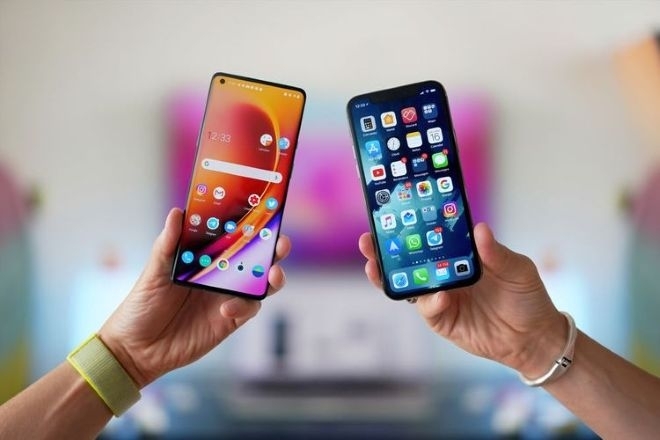
Вземането на нов смартфон е вълнуващ момент, но мисълта за прехвърляне на данни, като контакти, снимки, съобщения и приложения често предизвиква излишен стрес. За щастие, технологията днес прави прехвърлянето на данни по-лесно от всякога.
Преди да започнете самото прехвърляне на данни, изпълнете тези стъпки, за да не загубите информация или процесът да прекъсне по средата.
Първо заредете устройствата. Трябва да се уверите, че и старият, и новият ви телефон имат поне 50% батерия, като може да ги оставите включени в зарядното.
След това осигурете стабилна връзка. Свържете и двете устройства към надеждна и бърза Wi-Fi мрежа.
За да сте по-сигурни, може да направите резервно копие (Backup): За всеки случай архивирайте файловете от стария си телефон в облака (iCloud за Apple или Google Drive за Android).
Вариант 1: Прехвърляне на данни чрез използване на вградените инструменти
От iPhone на iPhone:
Quick Start (Бързо начало): Включете новия iPhone и го поставете до стария. Уверете се, че сте включили и Wi-Fi и Bluetooth.
На екрана на стария телефон ще се появи прозорец с предложение да настроите новото устройство. Ще се покаже анимация, която трябва да сканирате с камерата на стария телефон.
След това въведете паролата си и изберете "Transfer from iPhone" (прехвърли от iPhone). Прехвърлянето на данни ще стане директно.
Ако опцията за настройка на новия ви телефон изчезне от текущия ви телефон, рестартирайте и двете устройства.
iCloud Архивиране: Ако предпочитате, можете да прехвърлите данните си на новия телефон от най-скорошното си копие на iCloud архива по време на първоначалната настройка.
От Android на Android:
С кабел: При първоначалното включване на новия Android изберете опцията "Copy apps & data".
Свържете двата телефона с USB кабел (това е най-бързият и стабилен метод).
Следвайте инструкциите на екрана и изберете какво точно искате да копирате (контакти, снимки, приложения, съобщения).
Специфични приложения: Повечето марки имат свои собствени инструменти за прехвърляне на данни.
Ако преминавате към Samsung, може да използвате Smart Switch приложението. За Xiaomi/Redmi е Mi Mover, а за OnePlus, Oppo или Realme – Clone Phone. Те работят през Wi-Fi Direct и Bluetooth или кабел.
От Android на iPhone:
При настройката на новия iPhone, щом стигнете до екрана "Apps & Data", изберете "Move Data from Android", за да започнете процеса на прехвърляне на данни.
На вашия Android изтеглете приложението "Move to iOS" (Преминаване към iOS) от Google Play Store.
Новият iPhone ще генерира 6- или 10-цифрен код. Въведете го в приложението на Android устройството.
Щом се свържете, изберете данните, които искате да прехвърлите, и изчакайте процесът да приключи.
От iPhone на Android:
Най-добрият вариант за синхронизация с нов телефон е да използвате кабел (Lightning към USB-C). Свържете двата телефона по време на настройката на Android устройството и изберете какво искате да прехвърлите. (Не забравяйте да изключите iMessage на стария iPhone, за да не пропуснете SMS съобщения на новия.)
Ако нямате подходящ кабел, можете да изтеглите приложението Google Drive на стария си iPhone.
Отидете в Settings, след това в Backup. Архивирайте контакти, календар и снимки.
За да се прехвърлят данните, влезте със същия Google акаунт на новия си Android телефон (Имайте предвид, че Google Drive има 15 гигабайта лимит на файловете, които можете да качите на него. За повече памет трябва да се заплати).
Вариант 2: Прехвърляне на данни от приложения на трети страни
Ако вградените опции не отговарят на нуждите ви или искате да започнете процеса на прехвърляне на данни, след като вече сте настроили новия телефон, можете да използвате приложения на трети страни.
Такъв вид приложения създават локална връзка между двете устройства (обикновено чрез създаване на Wi-Fi хотспот). Те поддържат широк набор от файлови формати и позволяват трансфер на големи файлове.
Вариант 3: Ръчно прехвърляне
Прехвърляне на данни чрез компютър: Свържете стария телефон към компютър с USB кабел и копирайте важните снимки, видеоклипове и документи. След това свържете новия телефон и прехвърлете файловете в съответните папки.
Прехвърляне на данни чрез облачни услуги: Качете специфични папки или файлове в Google Drive, Dropbox или OneDrive от стария телефон и ги изтеглете, когато ви потрябват на новия.
Прехвърляне на данни чрез Bluetooth: За единични, по-малки файлове (като няколко документа), Bluetooth остава класически и надежден метод.
Какво да правите след трансфера?
Проверете дали процеса на преместване на контакти и снимки е успешен. Уверете се, че всичките ви контакти са там, снимките се отварят и важните приложения работят.
Прегледайте чатовете си. Някои приложения изискват отделно архивиране през самите им настройки, преди историята на съобщенията да се прехвърли успешно.
Ако планирате да продадете или подарите стария си телефон, можете да го върнете към фабрични настройки (Factory Reset). Това ще изтрие всичките ви лични файлове от него.
02.08.2026, 14:53 часа
434
0